Showing posts with label Computer Trick. Show all posts

Tuesday, 23 February 2016

Mengatasi Hardisk Bekerja 100% Pada Windows

Hardisk 100%

Mungkin anda pernah mengalami yang namanya lag pada komputer maupun laptop, penyebab komputer hang atau lag bisa disebabkan oleh beberapa faktor antara lain Ram yang sudah mulai rusak, maupun virus yang menyerang pada komputer. namun kali ini kita akan membahas hardisk yang bekerja diatas normal yairu hardisk yang bekerja 100%

Coba Cek Disk Usage Pada Task Manager

Disk Usage 100%

Coba kamu buka task manager lalu lihat apakah persentase disk kamu 100%, untuk menyelesaikan permasalahan yang satu ini kamu bisa lihat beberapa Tips untuk mengatasi Hardisk 100%

#1 - Cek Virus Pada Komputer Kamu

Tidak bisa dipungkiri bahwa virus dapat membuat komputer kamu lemot selemot lemotnya, oleh karena itu coba cek pada windows kamu apakah ada virus menggunakan antivirus.

Jika ditemukan virus maka lagsung hapus virus tersebut dan langsung restart. Namun terkadang virus juga menjangkit file file Windows yang membuat kamu harus menginstall ulang windows kamu.

#2 - Mematikan Windows Search

Pada Windows 8 dan Windows 10 ada procces yang banyak memakan Disk procces yaitu windows search karena procces ini langsung berjalan saat komputer dihidupkan.

Untuk menghentikan procces tersebut kamu hanya perlu membuka Command Promp (Admin) lalu mengetikan kode berikut

net.exe stop “Windows search”

Setelah itu restart komputer kamu lalu cek apakah disk usage

#3 - Cek Hardisk Kamu

Jika kamu sudah menggunakan cara diatas dan hardisk tetap 100% cobalah cek keadaan hardisk kamu, kebanyakan hardisk yang menunjukan kinerja diluar batas karena faktor umur yang sudah tua, namun cek sekali lagi apakan sirkulasi udara pada hardisk kamu terjaga, karena faktor udara panas juga bisa membuat hardisk kamu menjadi 100%

Cara terakhir yang mungkin bisa bermanfaat adalah cek Power Supply (PSU) kamu karena power supply yang sudah tua tidak menghasilkan Watt yang pas untuk hardisk kamu.

Itulah beberapa cara yang dapat kamu lakukan jika hardisk kamu menunjukan 100%, untuk permasalahan lain silahkan tuliskan di kolom komentar siapa tau Cyber Poin bisa membantu.

Via : Winpoin

Sunday, 1 November 2015

Inilah Cara Memilih Laptop Gaming

Dulu kebanyakan Gamer lebih memilih desktop PC untuk sarana menjalankan Game Terutama game berat, namun lama kelamaan para Gamers yang dulu memilih PC sebagai media Gaming, sudah berpindah menjadi Laptop. keuntungan jika anda sekarang masih menggunakan Desktop PC sebagai Gaming adalah mudah di Upgrade Seperti Penambahan RAM, Hardisk, serta VGA atau GPU.

Laptop Gaming
Pada saat ini ada banyak Produsen laptop yang menyediakan Laptop yang diperuntukan untuk Gaming, namun anda jangan terlalu terkesima dengan fitur - fitur yang mereka tawarkan berikut ini adalah cara bijak anda untuk memilih atau ingin membeli laptop gaming

Pilihlah VGA yang sesuai Untuk anda

Nvidia Atau Amd
Memilih GPU adalah cara pertama anda untuk memilih laptop gaming idaman anda.  Pilihlah VGA dengan Ukuran yang paling besar, paling bagus dan yang paling cepat. untuk menghasilkan Grafik game yang bagus terutama yang berjenis 3D.

Pada saat ini hanya ada dua Vendor yang saling bersaing yaitu nVidia dan AMD. Kedua Merk ini terbilang bagus namun untuk Gaming kebanyakan Laptop menggunakan nVidia sedangkan AMD kebanyakan digunakan di Gaming Console.

Sebenarnya tidak sedikit laptop yang dilengkapi dengan GPU Intel, tetapi GPU ini lebih ditujukan untuk produktivitas dan aktivitas kerja. Jadi kalau tujuan kamu gaming, sebaiknya coret laptop dengan GPU Intel dari daftar pilihan kamu.

Saya ada saran Untuk pemilihan GPU ini
Untuk AMD
AMD Radeon™ HD 8900M Series Notebook Graphics Cards

Untuk nVidia
Nvidia GeForce GTX 990M

Pemilihan CPU

Core i5 Atau Core i7

Pada laptop gaming CPU dan GPU mengambil andil penting dalam terciptanya laptop gaming hebat, namun pemilihan CPU tidak begitu penting, sepenting GPU.

CPU dengan Core yang Banyak dan Clock yang Cepat pasti akan dapat menjalankan Beberapa aktifitas seperti editing Video, Encoding, Engineering dll. oleh karena itu pemilihan Proccesor tidak sebegitu penting dan yang lebih penting adalah Pemilihan GPU

Kalau boleh menyarankan karena rata rata Laptop gaming menggunakan Seri intel i7 jadi anda harus jeli memilih seri Proccesor tersebut. Pilihlah proccesor yang Menggunakan Code Name, Untuk Intel Haswell, Atau Skylake.

Untuk Ram : 8 GB Cukup

Pemilihan RAM

Perhatikan berapa kapasitas RAM yang cukup dan sesuai keperluan. Banyak orang membeli RAM hingga 16GB karena berharap performa yang jauh lebih powerful saat nge-game. Namun untuk saat ini RAM 8GB sudah cukup dan mumpuni untuk memainkan mayoritas game. Bahkan RAM 16GB mungkin tidak begitu memberikan keuntungan lebih jika digunakan untuk memainkan game populer saat ini.

Pilihlah SSD Untuk Meningkatkan Performa

Pemilihan SSD

Saat ini SSD adalah salah satu cara anda untuk meningkatkan Kecepatan Pada laptop Gaming anda, SSD Memiliki kecepatan data yang sangat besar dan ini dapan membantu Game untuk berjalan lebih cepat.

Kecepatan yang tinggi pada SSD Dikarenakan SSD mengunakan Memori Chip yang tidak digunakan Pada hardisk Mekanik tradisional. namun perlu diketahui SSD tidak meningkatkan FPS pada game Hanya dapat memaksimalkan pembacaan Pada game.

Resolusi Layar Yang Cukup

Resolusi Layar

Untuk saat ini laptop dengan resolusi layar 1920 x 1080 sudah lebih dari cukup untuk menampilkan gambar grafis game yang memuaskan. Layar IPS sebenarnya jauh lebih jernih dan tajam saat digunakan untuk ngegame, tetapi harganya masih cukup mahal.

Jadi untuk layar kamu bisa memilih laptop dengan layar LCD beresolusi 1920 x 1080. Untuk saat ini itu sudah sangat cukup dan mumpuni.

Oke itulah Beberapa cara anda agar dapat memlih laptop gaming yang pas untuk anda. semoga anda dapat menemukan Laptop gaming yang Pas dengan Kebituhan dan Budget Anda

Saturday, 13 June 2015

Alasan Kenapa Komputer Harus Di Shutdown

Bahaya Tidak Shutdown PC

Agan pernah mematikan pc langsung dengan cara menekan tombol power, atau lebih sadis lagi dengan mencabut kabel power. Hmmm hal itu mungkin sangan enak bagi anda yang tidak mau menunggu lama, namun dibalik itu komputer menahan beban yang sangat berat.

Mungkin anda perlu membaca artikel dibawah ini untuk memberi pencerahan bagi anda anda yang suka mematikan pc secara sadis,,,

1. Kerusakan Pada Power Suply

Pada saat proses Shutdown, prosesor memberikan perintah kepada bios untuk menghentikan segala pekerjaan komponen peralatan, sehingga arus atau daya yang terpakai diputus secara normal, tapi jika kita mematikan secara paksa (mencabut kabel power atau menekan lama tombol power), arus dan daya diputus secara tidak stabil dan ini membuat PSU Menjadi cepat rusak

2. Kerusakan Pada Processor

Proccesor Terbakar

Pada proses mematikan pc Kipas atau Fan yang berada di Processor akan bekerja dua kali lebih cepat untuk mendinginkan processor, dan bisa anda bayangkan jika komputer anda langsung di matikan dengan cara keras, proccesor akan memanas dan bisa sampai gosong.

3. Ram Bisa Rusak

Di artikel yang lalu admin sudah membahas tentang ciri ciri ram yang akan rusak, dan mungkin mematikan pc dengan cara keras bisa mempercepat kerusakan ram. Pada process shutdown memori akan di kosongkan, sehingga saat digunakan atau dihidupkan kembali ram berada dalam keaddana refresh

4. Bad Sector Berat Pada Hardisk

Komputer yang sering dimatikan secara paksa akan membuat hardisk akan cepat rusak dan akan timbul bad sector, hal ini akan membuat pc tidak bisa hidup ataupun sering macet, pada proses shutdown putaran hardisk akan diturunkan secara berkala. dan coba kamu bayangkan jika kamu tiba tiba mematikan pc kamu dan cakram hardisk berhenti tiba tiba, dan yang lebih parah lagi, cakram hardisk akan tergores.

5. Registry Menjadi Berantakan

Pada saat proses Shutdown, komputer akan meregistrasi ulang komponen komputer yang terpakai (digunakan) dan software serta data yang dipakai atau yang dihapus. Kalau kita mematikan komputer secara langsung, maka komponen atau software serta data yang digunakan tidak dapat disimpan kedalam registry.
Hal ini memang pernah admin rasakan loh, saat komputer nge blank lalu dengan tidak berdosa admin langsung mencabut kabel pada PSU dan saat dihidupkan layar ada tulisan Windows Loading File dan akhirnya harus diinstall ulang, usut punya usut setelah diteliti ternyata registry nya berantakan dan bahkan ada yang hilang

Itulah artikel tentang Bahaya Mematikan Komputer dengan cara paksa mungkin ini saja yang bisa admin berikan semoga bermanfaat

Tuesday, 19 May 2015

Komputer Hang Mungkin Ini Penyebabnya

Komputer Sering Hang
Komputer Hang Mungkin Ini Penyebabnya - Percaya atau tidak pasti setiap komputer maupun laptop pasti pernah merasakan yang namanya lelet taermasuk komputer server namun jangka waktu dan lama waktu lelet tersebut ada batasan waktunya seperti yang paling parah adalah sampai BSOD Dan Mati Total

Komputer bisa hang ataupun macet bisa dikarenakan ada masalah pada hardware maupun software yang tidak cocok ataupun crash berikut ini adalah penyebab komputer anda hang atau macet

Penyebab Komputer Hang

1. Masalah Pada Harddisk
Harddisk Rusak

Masalah Ini merupakan Masalah yang paling sering dialami ketika komputer nge-blank, hardisk memiliki masa pakai yang sudah ditentukan oleh pabrikan harddisk dan ketika harddisk telah mendekati masa 'tutup usia' maka gejala gejala kerusakan harddisk pun mulai muncul.

Kerusakan harddisk biasanya muncul seperti lampu led menyala terus ataupun tidak menyala sama sekali, ataupun tidak bisa booting. ada juga ciri ciri lain seperti tidak terdeteksinya harddisk pada bios lalu anda harus mencabut kabel harddisk lalu memasangnya kembali.

Kalau Sudah Begini Anda terpaksa harus membeli harddisk baru lalu menginstall ulang kembali pc anda

2. Overheat PC
Cpu biasanya memiliki tindak perlindungan diri agar proccesor tidak terbakar antara lain mematikan pc secara tiba-tiba. Pada kasus ini mungin pc anda berdebu dan membuat kipas pendingin pada cpu anda melambat atau tidak bekerja sama sekali dan anda harus membersihkan kipas terutama yang ada didekat procccesor dan memberi thermal paste.

3. Ram Sudah Mulai Rusak
Kemarin cyber poin sudah share satu artikel yang membahas tentang gejala gejala Ram Rusak, pada kasus ini jika ram anda masih memungkinkan untuk di bersihkan maka coba bersihkan saja kuningan pada ram menggunakan stip, namun kalau ram anda sudah lama atau mungkin sudah rusak maka coba di ganti saja.
4. Konflik Software
Percaya atau tidak software juga bisa konflik dan mungkin saja konflik pada software ini membuat pc anda menjadi lelet ataupun crash lalu mati, konflik pada software ini biasanya terletak pada Driver yang terpasang pada pc anda. atau bahkan sisa - sisa registry yang tertinggal pada saat uninstall program.

5. Virus
Hal ini merupakan momok paling menakutkan pada dunia teknologi, virus dapat menyebabkan komputer anda menjadi lelet bahkan tidak bisa beroperasi kembali sampai harus install ulang, untuk lebih lengkapnya silahkan anda membaca artikel cyber poin Komputer Anda Terkena Malware, Ini Tanda - Tandanya
Itulah 5 Tanda ciri ciri pc anda yang mungkn saat ini sedang hang, dan semoga bermanfaat

Saturday, 16 May 2015

Akibat Buruk Terlau Sering Install Ulang

Akibat Buruk Terlau Sering Install Ulang

Akibat Buruk Terlau Sering Install Ulang - Sebelum artikel ini cyber poin pernah share tentang Tutorial Install Windows 8 namun untuk kali ini kita akan membahas bahaya install ulang, Anda pasti sudah pernah mengenal yang namanya install ulang, ya install ulang cara ini banyak digunakan para pengguna PC maupun laptop ketika system mereka mengalami masalah seperti terkena virus dan yang lain lain.
Dengan menginstall ulang pc kita memang serasa baru dibeli karena belum ada masalah namun tahukan anda bahwa dibalik enaknya menginstall ulang banyak dampak buruk, menginstall ulang termasuk proses yang berat *tanpa kita sadari. untuk lebih lengkapnya kita bahas di bawah.

Akibat Buruk Terlalu sering Install Ulang

1. Resiko Kehilangan Data

Untuk kehilangan data pada drive "C" memang sudah pasti akan terjadi karena partisi c akan dihapus sepenuhnya sampai tidak tersisa, oleh karena itu banyak orang yang menyarankan untuk menyimpan data data penting pada drive d ataupun yang lainnya.

2. Membuat Ketagihan

Ketagihan dalam artian ini maksudnya adalah jika kita mengalami sedikit masalah maka akan install ulang, kena virus dikit install ulang, bahkan komputer lelet sedikit langsung install ulang kalau sudah begini lama kelamaan hardware anda menjadi terancam.

3. Mempercepat Umur Hardware

Pada poin ketiga ini maksudya adalah kalau kita terlalu sering menginstall ulang maka umur hardware akan memendek. contohnya saja Harddisk pada proses install ulang hardisk merupakan hardware yang paling banyak kerjanya, dia mengcopy data hampir 40 GB pada saat install ulang bayangkan saja kalau hal ini terus terjadi

Oke itulah bebrapa akibat buruk terlalu sering menginstall ulang, sebenarnya install ulang ini sah sah saja sih namun kita harus menggunakan teknik ini dengan bijak jangan karena keseringan install ulang malah PC kita menjadi nggak karuan, oke inilah artikel kali ini semoga bermanfaat

Monday, 20 April 2015

Ciri-Ciri Ram Rusak Atau Bermasalah

Ciri-Ciri Ram Rusak Atau Bermasalah - Mungkin ada yang asing dengan yang namanya RAM, Ram atau Random Accoes Memory adalah salah satu komputer terpenting selain Proccesor dan Motherboard. Perlu diketahui memory ini tidak dapat menyimpan data namun hanya untuk memproses data, semakin banyak ram yang anda pasang maka semakin cepat procces pada komputer anda.


Ciri-Ciri Ram Rusak Atau Bermasalah

Terkadang Ram juga mengalami kerusakan ada beberapa ciri ciri yang akan ditampilkan jika ram pada komputer atau laptop anda rusak. tapi tenang jika RAM anda belum rusak total pada bagian akhir kita akan membahas tentang menggunakan kembali ram yang crash.

Ciri Ciri Ram Akan Rusak Atau Bermasalah

Berikut ini ciri ciri ram yang akan rusak.perlu diketahui ciri ciri berikut hanyalah kejadian yang paling banyak terjadi, mungkin masih banyak lagi hal yang terjadi jika ram anda rusak

Terjadinya BSOD (Blue Screen Of Death)

Ram Rusak

BSOD adalah salah satu mekanisme windows yang menunjukan ada yang tidak beres yang membuat windows menjadi CRASH atau tidak dapat beroperasi, BSOD jika ram rusak berbeda dan tidak dapat di perbaiki secara software, untuk RAM rusak biasanya windows membuat code yang bertuliskan Memory Access Violation”, “Memory could not be read”, “Memory could not be written”, dan semacamnya.

PC Mati Mendadak

PC mati mendadak ada banyak faktor antara lain Over Heat dan RAM Rusak, ram rusak menyebabkan pemerosesan memory pada motherboard, dan akibatnya PC atau laptop menjadi mati mendadak, ram rusak juga ditandai keping ram tersebut menjadi panas.

Bunyi Beep Tidak Wajar Pada saat Menghidupkan Komputer

Pada saat menghdupkan komputer memang ada suara bip namun biasanya hanya sekali dan tidak kuat, namun jika RAM anda bermasalah bunyi beep yang biasanya hanya sekali dapat menjadi berulang ulang, pada kasus ini biasanya komputer anda tidak dapat booting.

Memory RAM Hilang Saat Di Cek

Cek RAM Rusak

Pada screenshoot diatas terdapat 8GB ram namun jika ram anda rusak maka jumlah ram tersebut tidak akan terdeteksi namun jika komputer anda restart maka akan muncul kembali jumlah ram yang ada pada komputer anda.

Solusi RAM yang Rusak

Walaupun ram yang sudah rusak tidak dapat diperbaiki lagi namun ada trik untuk anda yang mengalami masalah diatas antara lain:
  • Kalau RAM anda lebih dari satu coba lepaskan salah satu saja.
  • Kalau cuma ada satu memori maka pindahkan ke slot lainnya.
  • Bersihkan pin RAM dengan stip, usahakan yang masih bersih.
Kalau tidak bisa juga maka RAM pada komputer anda berarti memang sudah rusak.

Itulah Ciri-Ciri Ram Rusak Atau Bermasalah, untuk anda yang ingin menginstall windows 8 admin juga menyediakan tutorialnya Tutorial Cara Install Windows 8

Wednesday, 8 April 2015

Komputer Anda Terkena Malware, Ini Tanda - Tandanya

Tanda Tanda Komputer Terkena Virus

Tanda - Tanda Komputer Anda Terkena Virus - Mungkin banyak orang yang sudah mengenal dengan istilah virus komputer, virus komputer hampir sama dengan virus yang ada di dunia nyata yaitu misinya menghancurkan, merusak dan menginfeksi korbanya, sama dengan komputer, virus komputer memiliki misi untuk menghancurkan, atau menginfeksi komputer tersebut.

Jika windows anda terkena virus maka kinerjaataupun perintah yang diinput kedalam komputer tidak merespon, untuk itulah diciptaannya Antivirus, untuk saat ini antivirus bisa dibilang canggih dengan bisa mendeteksi keberaddan virus, serta memperbaiki file windows yang mungkin terinfeksi. namun walaupun dengan adanya taruhan crash windows masih ada juga orang yang tidak mau menginstall Antivirus,.

Terkadang juga jika virus sudah dibersihkan masih ada pertinggal virus di komputer kita, hal ini dapat menyebabkan komputer lemot alias nge-lag, tidak bisa update bahkan system restore yang hilang.
Berikut ini tanda tanda keberadan virus di komputer anda :

Komputer Nge-Lag (Lemot)

Komputer Lemot

Walaupun hal ini tidak bisa menjadi patokan karena bisa saja komputer yang lemot dikarenakan hardware yang sudah tua, ataupun spek minimum sperti RAM, Ataupun Proccessor. Tapi kalau komputer anda berjalan lebih lemot dari biasanya maka mungkin komputer anda Terkena Virus.

Aplikasi Maintance Windows Tidak Bekerja

Maintance Tidak Bekerja

Hampir sama dengan poin diatas, banyak aplikasi maintance windows yang tidak bekerja seperti Windows Update, System Restore,CMD, Regedit, Task Manager. hal ini dilakukan oleh virus agar user tidak bisa menghapus virus, kalau sudah begini system restore tidak bisa melakukan hal banyak.

Ada Toolbar Aneh pada Browser

Toolbar Aneh Pada Browser

Pernahkah agan sehabis menginstall aplikasi windows dan saat dibuka browser ada toolbar aneh, toolbar ini adalah sebagai kedok virus untuk menyamarkan diri, dan kalau ada toolbar aneh biasanya saat anda menggunakan internet jalannya lama banget. untuk mengidentifikasi apakah toolbar tersebut aman atau tidak adalah, jika toolbar tersebut tidak mau di hapus (Di uninstall) maka itu adalah toolbar virus.

Hompage Berubah

Homepage Berubah

Sama dengan kejadian diatas, ketika menginstall software dan homepage browser berubah dan yang lebih paranhnya lagi, homepage nya nggak mau diatur ke default. kalau sudah begini jangan sembarangan untuk memasukkan akun sosial media maupun e-mail.

BSOD Yang Aneh

Virus BSOD

Mungkin setiap komputer pernah mengalami yang namanya BSOD (Blue Screen Of Death) pesan ini biasanya ditampilkan karena adanya masalah pada hardware, software, ataupun driver yang tidak cocok, namun BSOD yang dibuat oleh virus berbeda, BSOD kali ini difungsikan Untuk Menghapus Antivirus, jadi hati hati jika mengalami bsod yang aneh, tanda tanda bsod aneh biasanya ada tulisan Uninstalling Your Antivirus, coba aja peratikan

Untuk mengatasi hal hal diatas admin sarankan agar antivirus pada komputer agan selalu Up to Date, Buat apa antvirus Premium tapi database antivirusnya nggak pernah di update, dan kalau windows anda tidak bisa di perbaiki mending di install ulang aja dan semoga windows anda kembali normal

Baca Juga : Tutorial Cara Menginstall Windows 8
Oke itulah tips dari cyber poin, Cara Menandai omputer yang terkena virus, masih ada banyak kalo ada yang ngalaim tanda tanda yang beda langsung aja tulis di kolom komentar

Sunday, 5 April 2015

Membuat Bootable dengan Flashdisk

Bootable dengan Flashdisk
Membuat Bootable dengan Flashdisk - Sebelum artikel ini cyber poin sudah membahas tentang cara menginstall windows 8, namun cara tersebut hanya melalui media kaset alias DVD windows, untuk itu mungkin agan ada yang tidak memiliki media instalisasi DVD. jangan sedih karena bootable tidak hanya bisa dibuat di dvd namun bisa juga di buat di flashdisk.

Untuk pembuatan bootable kali ini admin menggunakan software rufus. software ini berukuran kecil, dan saangat usefull, silahkan langsung aja di dowaoad terlebih dahulu softwarenya, Download Rufus (624Kb) - Jalan Tikus Server

MEMBUAT BOOTABLE MENGGUNAKAN SOFTWAR6E


Untuk menggunakan software rufus, masukkan flashdisk minimal 4GB, pastikan tidak ada data penting pada flashdisk tersebut karena flashdisk akan di format.
  • Jalankan aplikasi rufus namun jangan dari flashdisk, salin aja ke hardisk lalu,Ubah setting rufus seperti pada gambar diatas
  • Browse ISO File yang kamu miliki, Setelah itu klik start
  • Tunggi proses pengekstrakan file iso ke flashdisk *Proses ini bisa sampai 10-20 Menit.
Selesai flashdisk kamu sudah berisi instalisasi Baik Windows, Linux, Ataupun yang lainnya, sebenarnya anda juga bisa menggunakan software yang lain seperti Wintoflash, YUMI, ataupun Windows 7 DVD / USB Tool.

 Teknik membuat bootable pada flashdisk ini sangat berguna karena tidak semua Notebook memiliki, DVD rom. dengan teknik ini anda bisa membuat instalisasi hanya dengan flashdisk.

Thursday, 2 April 2015

Tutorial Cara Install Windows 8

Install WIndows 8 - Cyber Poin

Tutorial Cara Install Windows 8 - Windows 8 adalah sistem operasi yang terbaru dari microsoft, walaupun sebentar lagi mau dirilis windows 10nya , admin juga sudah mencoba versi windows 10 tapi masih versi Technical Preview. di windows 8 tidak ada start menunya namun pada versi 8.1 tombol start menu kembali ada namun start menu digantikan oleh start screen. tapi start screen juga powerfull kok, bagi yang ingin menginstall windows 8 namun masih bingung caranya Cyber Poin punya solusinya. Untuk tutorialnya langsung di jajal

Cara Install Windows 8

Pertama siapkan media intalisasi baik dari DVD ataupun dari bootable seperti flashdisk
Setelah itu hidupkan komputer lalu pada saat booting tekan tombol Esc,Del,F1,F2,F3,F5,F10, pilih salah satu saja, biasanya kala awal booting ada petunjuknya juga

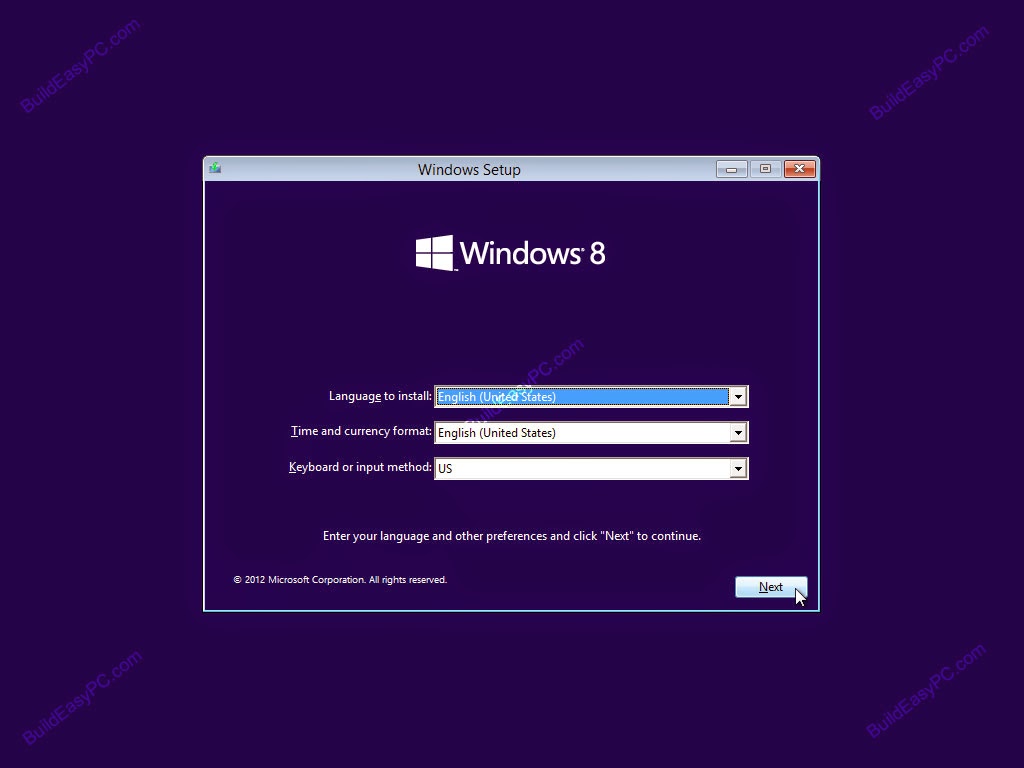
Lalu ubah Boot Prioritynya menjadi media instalisasi sobat, untuk lebih lengapnya baca disini, setelah itu komputer akan booting dari dvd dan akan muncul tampilan seperti dibawah ini

Windows setup - Cyber Poin

Pada settingan diatas ada Pilihan language Input, Time anda Currency Format, Lalu keyboard input, pada tahap ini anda bisa membiarkan settingannya default, setelah itu klik Next.

Pada tahap ini anda hanya memilih install now.

Install Now Screen

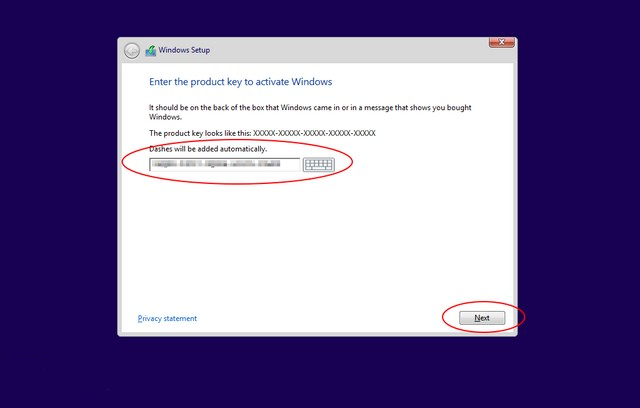
Setelah memilih install now maka akan muncul tampilan seperti dibawah ini, dan masukkan key ori dari windows 8 ataupun 8.1

Key Screen Windows 8

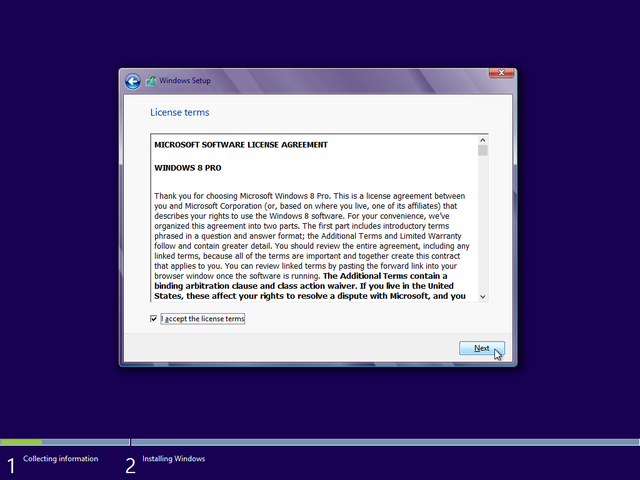
Pada steps ini anda diminta memasukkan key windowsnya dan telah di cek oleh instalisasi windows maka akan muncul jendela Software License Agreement, centang “I accept the license terms” lalu klik Next

Install WIndows 8

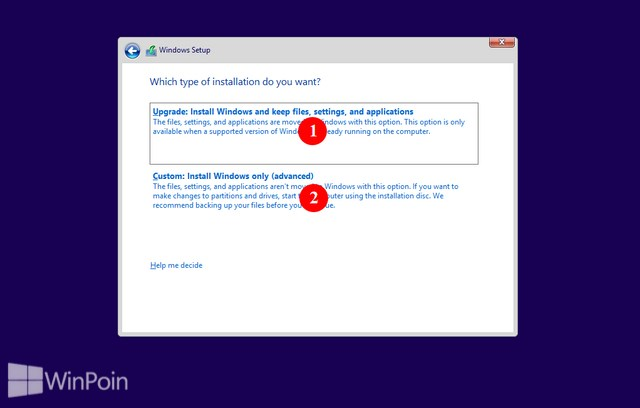
Jika kamu akan melakukan upgrade dari versi Windows sebelumnya ke Windows 8, pilih opsi 1. Jika ingin melakukan fresh install Windows 8.1, pilih opsi 2.

Install WIndows 8 - Cyber Poin

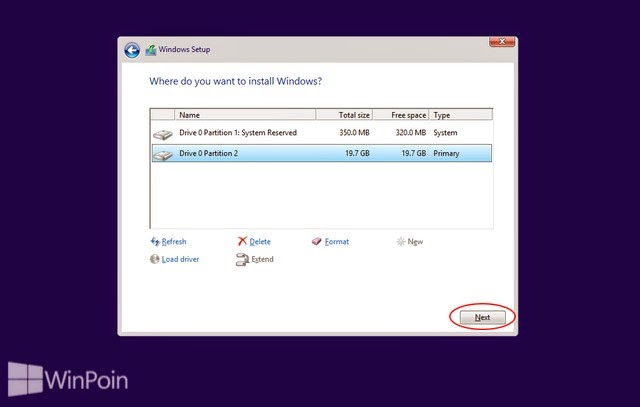
Setelah dipilih mau Upgrade Atau Custom Install, maka akan muncul tampilan pemilihan partisi, Pilih partisi yang ingin kamu install Windows 8, saran Cyber Poin sebaiknya kamu install di partisi yang pertama berada diatas sendiri dan klik Next. Kalau partisi komputer kamu belum di setting, kamu bisa melakukannya dengan mengklik Drive Options.

Install WIndows 8 - Cyber Poin

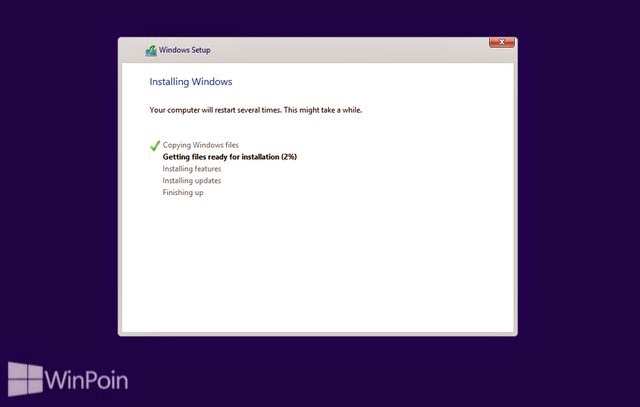
Kemudian anda akan memulai pengkopian files alias menginstal sistem operasi baru pada pc, pada saat ini anda harus menunggu sekitar 30-60 menit

Install WIndows 8 - Cyber Poin

Pada tahap ini windows akan merestart beberapa kali, lalu akan muncul tampilan seperti dibawah ini

Install WIndows 8 - Cyber Poin

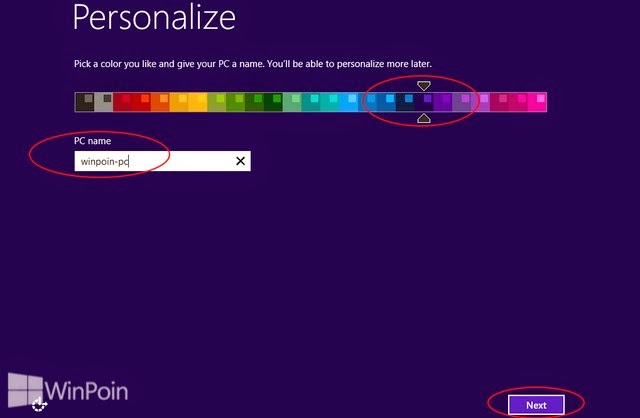
Nah pada tahap ini ada perbedaan dari penginstallan windows 7, yaitu pada bagian ini anda bisa langsung memilih pengaturan personalize. Pada tahap ini anda diharuskan memasukkan nama PC, dan memilih warna sesuai selera anda

Install WIndows 8 - Cyber Poin

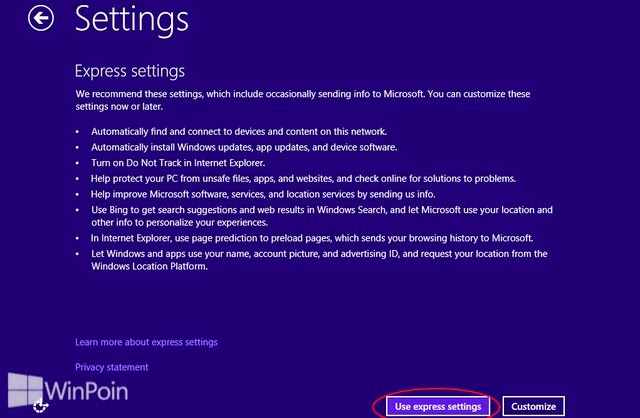
Pada menu selanjutna anda akan disuguhi screen setting, pada saat ini admin sarankan untuk menggunakan Express Setting sebagai pengaturan default

Install WIndows 8 - Cyber Poin

Untuk steps berikutnya anda akan dimintai untuk sign in ke akun Microsoft seperti outlook
Lalu anda akan diminta untuk memasukkan security code, dan untuk mendapatkan kode ini anda bisa mengirimkannya melalui email\

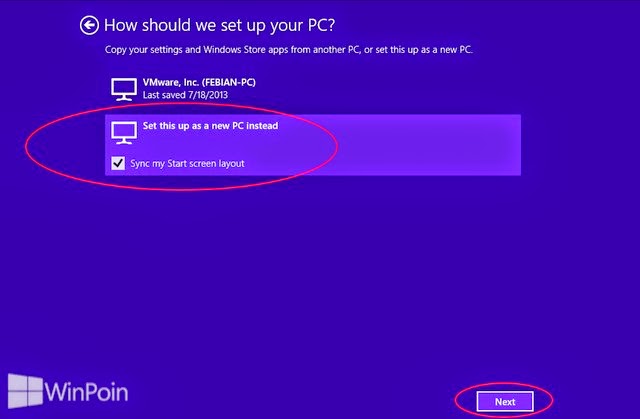
Jika kamu memiliki lebih dari 1 PC di akun Microsoft, kamu bisa melakukan import setting dari PC tersebut atau bisa juga tidak melakukannya. Jika kamu ingin fresh install Windows 8.1, pilih Set this up as a new PC instead.

Install WIndows 8 - Cyber Poin

Selanjutnya anda hanya meekan tombol next saja.
Dan akhirnya yang ditunggu tunggu, proses instalisasi yang sangat melelahkan ini akhirnya selesai, ada beberapa steps lagi yang harus disiapkan namun anda tinggal menunggu saja dan melihat splash scrennya

Install WIndows 8 - Cyber Poin

Dan akhirnya proses instalisasinya selesai dan windows 8 siap untuk digunakan sepenuhnya.

Install WIndows 8 - Cyber Poin


Itulah tutorial untuk menginstall windows 8, untuk yang windows 8.1 tahap tahap instalisasinya tetap sama kok,.
Artikel ini sebagian dikutip dati http://winpoin.com/cara-instal-windows-8-1/,

Sunday, 9 November 2014

Bahaya Memakai Skin Pack


Bahaya Memakai Skin Pack | Siapa yang tidak mengenal istilah skin pack, skin pack merupakan salah satu tema yang sudah di pack dan dapat mengubah tampilan seperti dari Windows 7 ke Windows 8, atau yang sedang hot-hotnya windows 7 ke windows 9, pemakaian skin pack memang dapat membuat komputer anda menjadi keren bahkan keren banget. tapi ada banyak kekurangan memakai skin pack, langsung aja lihat akibat memakai skin pack.

Dampak Buruk Memakai Skin Pack

  • Membuat beban prosesor menjadi bertambah sehingga dapat membuat proccesor cepat panas
  • Banyak Memakan RAM kira kira sampai 2x Lipat dan dapat membuat ram cepat rusak
  • Dapat membuat kinerja komputer/laptop melambat alias NGE-LAG
  • Banyak memakan HDD (Hard Disk) sehingga dapat membuat hardisk tersebut rusak.
  • Windows akan ERROR dan tidak dapat menggunakan tema bawaan windows karena file system32 DLL sudah terhapus serta membuat skin pack tersebut tidak bisa di hapus "Di uninstall"
  • Dapat membuat desktop menjadi BLANK alias nggak ada apa apa di tampilan desktop
Mengerikan nggak dampak yang timbul dari pemakaian skin pack, enaknya gratis malah rugi.

Mengatasi Masalah skin pack

  • Yang mau pake skin pack bagus baca dulu dampak negatif dari skin pack
  • Kalau sudah pakai skin pack lebih bagus cepat-cepat Install Ulang windowsnya
Oke itulah sedikit informasi untuk agan agan yang suka download dan pasang skin pack, dan semoga bermanfaat