Showing posts with label Tips Blogging. Show all posts

Tuesday, 17 February 2015

Menyimpan File Javascript Dan CSS Di Google Drive

Save Javascript Di Google Drive
Menyimpan File Javascript Dan CSS Di Google Drive - Mungkin bayak dari kita yang sudah mengenal dengan yang namanya google drive, google drive merupakan media penyimpanan yang berskala cloud yang di besut oleh penyedia layanan search engine google.com. google drive kali ini bisa menampung sekitar 2 gb untuk satu akun, nah sekarang kita akan bahas menyimpan file javascript di google drve

Menyimpan File Di Google drive

  1. Untk menggunakan google drive agan harus login ke akun google
  2. Setelah itu masuk ke halaman https://drive.google.com/drive/
  3. Setelah itu klik Baru > "Unggah File"
Unggah File Google Drive

4. Silahkan anda cari file Javascript, atau CSS, yang ingin anda unggah
5. Tunggu sampai proses Uploading selesai
6. Tunggu sampai proses selesai dan klik bagikan pada file yang sudah selesai terunggah pada pojok kanan bawah dan akan keluar pop-up lalu klik lanjutkan dan akan muncul dialog box seperti gambar berikut 

Upload File Di Google Drive


6. Pada gambar nomor 5 silahkan ganti "Siapa yang memiliki akses" dari Pribadi ke Publik dan untuk mendapatkan link file silahkan simpan link pada Tautan berbagi
7. Lihat contoh link yang sudah anda simpan sebelumnya "https://drive.google.com/file/d/0B8zY82qas755VUZYQ0xIbjZOUnc/view?usp=sharing" sekarang anda bisa fokus pada kode yang di yang tebalin mulai dari 0B8...OUnc

Cara penerapan kode

- Cara penerapannya cukup mudah anda tinggal memasukkan kode unik yang anda simpan pada nomor 7 sebelumnya yang di tebalin cukup ditambahkan pada
https://googledrive.com/host/KODE+UNIK
- Jadi hasilnya seperti https://googledrive.com/host/0BzR_7ZVGiFMoOXRsa0VoZ0JILWc

Penerapan di halaman HTML akan seperti
<script src='https://googledrive.com/host/0BzR_7ZVGiFMoOXRsa0VoZ0JILWc' type='text/javascript'/>

Selesai deh upload dan menggunakan javascriptnya, sebenarnya tidak hanya di google drive saja yang bisa menyimpan javascript namun ada banyak tempat penyimpanan cloud lainnya seperti dropbox, maupun google code, namun tutorialnya akan segera muncul, oke itulah share admin Cyber Poin  kali ini

Monday, 5 January 2015

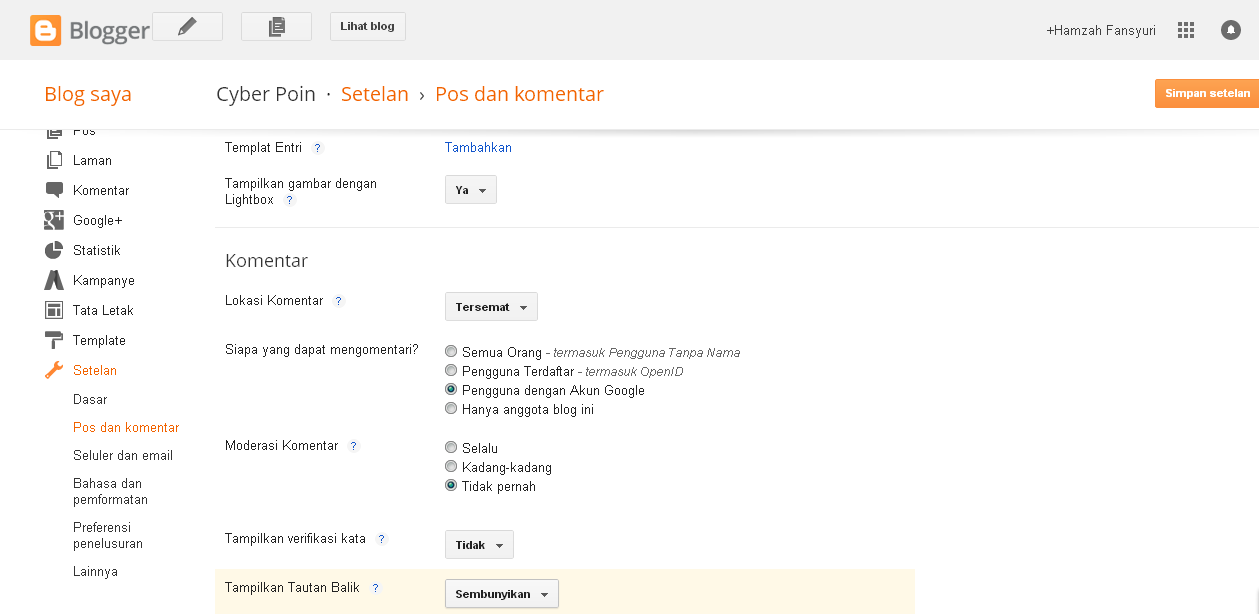
Cara Menghilangkan Verifikasi Captcha Pada Komentar Blogger


Captcha pada blog

Menghilangkan Verifikasi Captcha Pada Komentar Blogger - Mungkin para bloggers pernah melihat pada saat berkomentar ternyata ada kode yang harus dimasukkan dan kata itu harus benar, kata tersebut sebenarnya kata yang penting. Loh kenapa penting, ya iyalah kata verifikasi captcha tersebut digunkan untuk mendeteksi bahwa yang berkomentar itu bukanlah robot, selain itu kode tersebut juga dapat menghindari komentar spam. kode captcha juga membuat para komentator senang karena tidak perlu pusing pusing memikirkan kata tersebut. oke kita akan membahas tentang cara Menghilangkan Verifikasi Captcha Pada Komentar Blogger


Menghilangkan Captcha Pada Komentar Blog

  1. Masuk ke akun blogger sobat
  2. Kemudian Masuk ke bagian Setelan
  3. Pada bagian Setelan Pilih Post dan Komentar
  4. Pada menu komentar Silahkan sobat cari kata "Tampilkan verifikasi kata" lalu sobat pilih "Tidak" Untuk lebih jelasnya silahkan lihat screenshoot berikut ini
   5. Terakhir simpan template Sobat
Sekarang kotak verifikasi captcha pada blog agan sudah hilang dan semoga semakin banyak saja yang mau berkomentar pada blog sobat, semoga bermanfaat

Tuesday, 30 December 2014

Cara Mengaktifkan Fitur Komentar Name/Url pada Blog

Fitur anonymous dan Name/url

Cara Mengaktifkan Fitur Komentar Anonymous dan Name/Url pada Blog - Apakah agan pernah melihat suatu blog yang ada menggunakan fitur seperti pada screenshoot diatas, fitur Name/Url pada Blog memang sangat menguntungkan karena tanpa google plus maupun id kita bisa berkomentar, selain itu banyak yang menggunakan fitur ini sebagai ajang untuk mencari backlink, termasuk saya sendiri, hehehe,, untuk itu cyber poin akan share tentang fitur yang satu ini.

Mengaktifkan Fitur Name/URL pada Komentar

  1. Masuk ke akun Blogger sobat
  2. Lalu masuk ke bagian settingan Setelan >> Pos Dan Komentar
  3. Lalu lihat pada bagian Komentar >> "Siapa yang dapat mengomentari?" >> Semua Orang - termasuk pengguna tanpa nama
  4. Simpan settingan anda lalu lihat hasilnya...
Untuk lebih jelasnya agan bisa lihat screenshoot dibawah ini..

Setting Name/URL pada blog
Fitur Name/URL Pada Kotak Komentar
Oke itulah Cara Mengaktifkan Fitur Komentar Name/Url pada Blog semoga bermanfaat dan silahkan tunggu artikel menarik lainnya,,,

Sunday, 28 December 2014

Cara Membuat Semua Link Terbuka Di Tab Baru

Open In new tab link
Cara Membuat Semua Link Terbuka Di Tab Baru - Mungkin agan pernah melihat blog yang menggunakan navigasi yang jika di klik maka akan timbul di tab baru, tanpa harus klik kanan lalu open in new tabs, sekarang admin mau share tips tersebut. sebenarnya ini adalah trik yang mudah dan pasti semua blogger bisa membuat trik ini pada blog mereka, sekarang langsung aja diihat triknya.

Membuat Link Terbuka di Tab Baru (Manual)

  • Untuk trik ini kita gunakan pada saat kita menulis postingan postingan seperti biasa lalu blok tulisan yang akan kita buat link lalu  klik Link di bagian menu editor post
  • Lalu akan muncul jendela baru dan pilih
Membuat Link Di Artikel
Untuk contohnya klik link ini Cara Instan Download Video Dari Youtube Tanpa Software maka akan muncul halaman pada tab baru

Yang saya tandai dengan garis merah adalah tempat untuk mencentang link terbuka di tab baru dan membuat link menjadi nofollow, centang Open this link in a new window jika ingin link terbuka di tab baru dan centang Add rel='nofollow' attribute untuk membuat link menjadi nofollow, link nofollow di gunakan untuk link yang mengarah keluar blog.

Untuk membuat link pada menu navigasi blog kita bisa menambahkan tag target='blank' pada link contohnya agan bisa lihat dibawah ini
<a href='http://cyberpoin.blogspot.com/'>Cyber Poin</a>
setelah link ditambahkan tag target='blank'
<a href='http://cyberpoin.blogspot.com/' target='blank'>Cyber Poin</a>

 Setting Link Otomatis Terbuka pada tab baru (Otomatis)

Oke sekarang kita akan setting template kita agar semua link yang ada diblog anda menjadi otomatis terbuka pada tab baru untuk membuatnya agan bisa lihat cara dibawah ini

  1. Masuk ke bagian Template > Edit HTML
  2. Cari kode </head> lalu letakkan kode di bawah ini tepat di atasnya
<base target="_blank"/>
Setelah itu simpan template agan dan langsung lihat hasilnya, oke sampai disini dulu tutorial tentang Cara Membuat Semua Link Terbuka Di Tab Baru yang dapat cyber poin berikan untuk tutorial menarik lainnya akan di share mendatang, terimakasih dan semoga bermanfaat

Tuesday, 21 October 2014

Membuat Daftar Isi Blog Keren Dan Responsive

Membuat Daftar Isi Blog Keren Dan Responsive - Assalamu'alaikum para pengunjung blog Cyber Poin, untuk kali ini admin mengutip artikel dari blog yang sudah nggak asing lagi yaitu blog Mas Yadi, sebenarnya ada banyak cara membuat daftar isi pada blog namun sayangnya sedikit yang responsive alias bisa dipakai disemua jenis mobile version, karena biasanya pengunjung blog 60% menggunakan media mobile untuk membaca suatu artikel di blog, untuk kali ini admin share daftar isi yang responsive, untuk tampilannya bisa dilihat langsung pada daftar isi blog cyber poin [Daftar Isi] atau dari screenshoot dibawah ini


Daftar Isi Responsive

    Membuat Daftar Isi Responsive

  • Yang pertama buat halaman baru terserah apa namanya untuk nama admin sarankan untuk menggunakan Nama "Sitemap" ataupun daftar isi, kalo yang ini mungkin tidak ada masalah masak seorang blogger tidak bisa membuat laman
Membuat Laman
Membuat Laman
  • Setelah dibuat lamannya langsung masuk kelamam editor, sekarang pilih yang bacaaannya "HTML"
Halama Editor HTML


  • Berikutnya , copy dan pastekan kode dibawah ini di halaman html statis daftar isi tadi
<style scoped="scoped" type="text/css">
/* Skin for Blogger Tabbed Layout TOC */
#tabbed-toc{margin:0 auto;background-color:#224C19;-webkit-box-shadow:0 1px 3px rgba(0,0,0,.4);-moz-box-shadow:0 1px 3px rgba(0,0,0,.4);box-shadow:0 1px 3px rgba(0,0,0,.4);overflow:hidden;position:relative;color:#333}
#tabbed-toc .loading{display:block;padding:5px 10px;font:normal bold 10px/normal Helmet,Freesans,Sans-Serif;color:white}
#tabbed-toc ul,#tabbed-toc ol,#tabbed-toc li{margin:0 0;padding:0 0;list-style:none}
#tabbed-toc .toc-tabs{width:20%;float:left}
#tabbed-toc .toc-tabs li a{display:block;font:normal bold 10px/28px Helmet,Freesans,Sans-Serif;height:28px;overflow:hidden;text-overflow:ellipsis;color:#ccc;text-transform:uppercase;text-decoration:none;padding:0 12px;cursor:pointer}
#tabbed-toc .toc-tabs li a:hover{background-color:#153615;color:white}
#tabbed-toc .toc-tabs li a.active-tab{background-color:#275827;color:white;-webkit-box-shadow:-2px 2px 2px rgba(0,0,0,.5);-moz-box-shadow:-2px 2px 2px rgba(0,0,0,.5);box-shadow:-2px 2px 2px rgba(0,0,0,.5);position:relative;z-index:5;margin:0 -1px 0 0;/* cursor:text;*/}
#tabbed-toc .toc-content,#tabbed-toc .divider-layer{width:80%;float:right;background-color:white;border-left:5px solid #275827;-webkit-box-sizing:border-box;-moz-box-sizing:border-box;box-sizing:border-box}
#tabbed-toc .divider-layer{float:none;display:block;position:absolute;top:0;right:0;bottom:0;-webkit-box-shadow:0 0 7px rgba(0,0,0,.7);-moz-box-shadow:0 0 7px rgba(0,0,0,.7);box-shadow:0 0 7px rgba(0,0,0,.7)}
#tabbed-toc .panel{position:relative;z-index:5;font:normal normal 10px/normal Helmet,Freesans,Sans-Serif}
#tabbed-toc .panel li a{display:block;position:relative;font-weight:bold;font-size:11px;color:#892412;line-height:20px;height:20px;padding:0 12px;text-decoration:none;outline:none;overflow:hidden}
#tabbed-toc .panel li time{display:block;font-style:italic;font-weight:normal;font-size:10px;color:#666;float:right}
#tabbed-toc .panel li .summary{display:block;padding:10px 12px 10px;font-style:italic;border-bottom:4px solid #275827;overflow:hidden}
#tabbed-toc .panel li .summary img.thumbnail{float:left;display:block;margin:0 8px 0 0;padding:4px 4px;width:72px;height:72px;border:1px solid #dcdcdc;background-color:#fafafa}
#tabbed-toc .panel li:nth-child(even){background-color:#FFE8E3}
#tabbed-toc .panel li a:hover,#tabbed-toc .panel li a:focus,#tabbed-toc .panel li a:hover time,#tabbed-toc .panel li.bold a{background-color:#333;color:white;outline:none}
#tabbed-toc .panel li.bold a:hover,#tabbed-toc .panel li.bold a:hover time{background-color:#222}
@media (max-width:700px){#tabbed-toc{border:2px solid #333}#tabbed-toc .toc-tabs,#tabbed-toc .toc-content{overflow:hidden;width:auto;float:none;display:block}#tabbed-toc .toc-tabs li{display:inline;float:left}#tabbed-toc .toc-tabs li a,#tabbed-toc .toc-tabs li a.active-tab{background-color:#224C19;-webkit-box-shadow:2px 0 7px rgba(0,0,0,.4);-moz-box-shadow:2px 0 7px rgba(0,0,0,.4);box-shadow:2px 0 7px rgba(0,0,0,.4)}#tabbed-toc .toc-tabs li a.active-tab{background-color:white;color:#333}#tabbed-toc .toc-content{border:none}#tabbed-toc .divider-layer,#tabbed-toc .panel li time{display:none}}
</style>

<br />
<div id="tabbed-toc">
<span class="loading">Memuat...</span></div>
<script>
var tabbedTOC = {
blogUrl: "http://cyberpoin.blogspot.com/", // Blog URL
containerId: "tabbed-toc", // Container ID
activeTab: 1, // The default active tab index (default: the first tab)
showDates: false, // `true` to show the post date
showSummaries: false, // `true` to show the posts summaries
numChars: 200, // Number of summary chars
showThumbnails: false, // `true` to show the posts thumbnails (Not recommended)
thumbSize: 40, // Thumbnail size
noThumb: "data:image/png;base64,iVBORw0KGgoAAAANSUhEUgAAAAEAAAABCAIAAACQd1PeAAAAA3NCSVQICAjb4U/gAAAADElEQVQImWOor68HAAL+AX7vOF2TAAAAAElFTkSuQmCC", // A "no thumbnail" URL
monthNames: [ // Array of month names
"Januari",
"Februari",
"Maret",
"April",
"Mei",
"Juni",
"Juli",
"Agustus",
"September",
"Oktober",
"November",
"Desember"
],
newTabLink: true, // Open link in new window?
maxResults: 99999, // Maximum post results
preload: 0, // Load the feed after 0 seconds (option => time in milliseconds || "onload")
sortAlphabetically: true, // `false` to sort posts by published date
showNew: 7, // `false` to hide the "New!" mark in most recent posts, or define how many recent posts are to be marked
newText: " - <em style='color:red;'>New!</em>" // HTML for the "New!" text
};
</script>
<script src="http://dte-project.googlecode.com/svn/trunk/tabbed-toc.js"></script>

  • Sebelum anda menyimpanya , ganti Url http://cyberpoin.blogspot.com/ dengan url blog sobat
  • Klik Publikasikan dan silahkan lihat hasilnya

Demikian Cara mudah Memasang dan Membuat Daftar Isi Blog Keren Otomatis dan responsive ala DTE , semoga daftar isi tadi bermanfaat untuk blog sobat , jika masih kurang paham cara memasang daftar isi ini silahkan komen dibawah , hehhehe